
Descarga Screen Capture – Grabador de Pantalla Gratuito y Seguro para Windows y macOS
Resumen
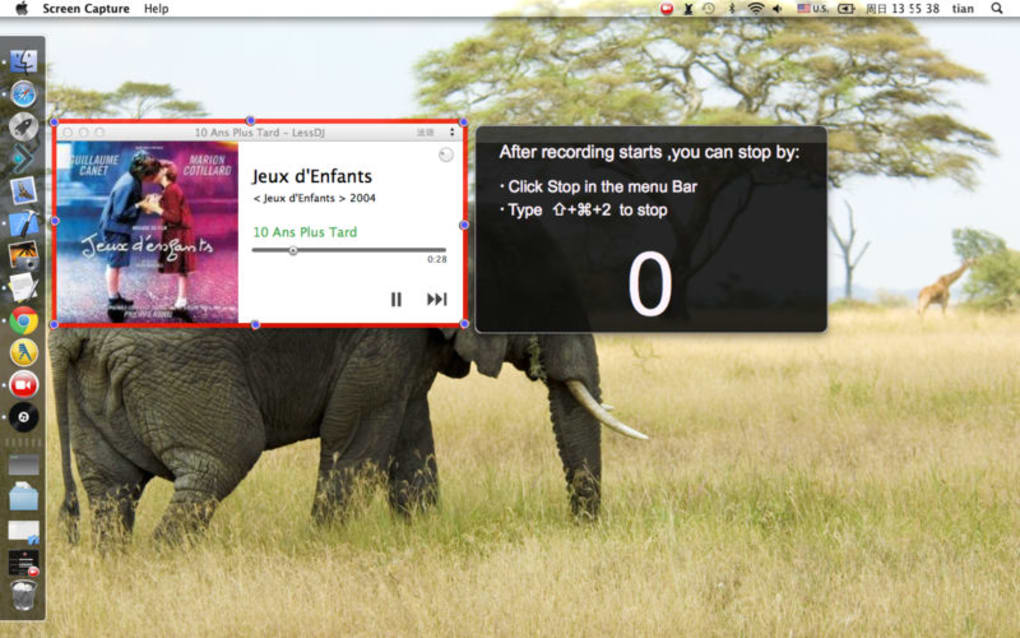
Screen Capture es un grabador de pantalla ligero y gratuito que te permite seleccionar cualquier área de tu escritorio y convertirla en un archivo de video. A diferencia de las herramientas básicas de captura de pantallas, esta aplicación registra cada acción en pantalla, incluyendo clics del ratón, movimientos del cursor y atajos de teclado, lo que la convierte en ideal para crear tutoriales, informes de errores o demostraciones rápidas. El software funciona en plataformas Windows y macOS y ofrece una interfaz simple con arrastrar y soltar que no requiere una curva de aprendizaje pronunciada.
Aunque no puede capturar contenido protegido como Netflix o otras transmisiones con DRM, destaca al grabar actividades cotidianas del escritorio. La grabación de audio es posible, aunque depende de un controlador de audio más antiguo, por lo que los usuarios podrían necesitar ajustar la configuración del sistema para obtener resultados óptimos. El programa se actualiza regularmente para mejorar la estabilidad, aunque pueden ocurrir congelaciones ocasionales después de procesar grabaciones muy largas.
En general, Screen Capture ofrece una solución segura y gratuita para cualquier persona que necesite una herramienta confiable para documentar actividades en pantalla sin la sobrecarga de un editor de video completo.
Características Principales
- Descarga gratuita sin cargos ocultos ni suscripciones requeridas.
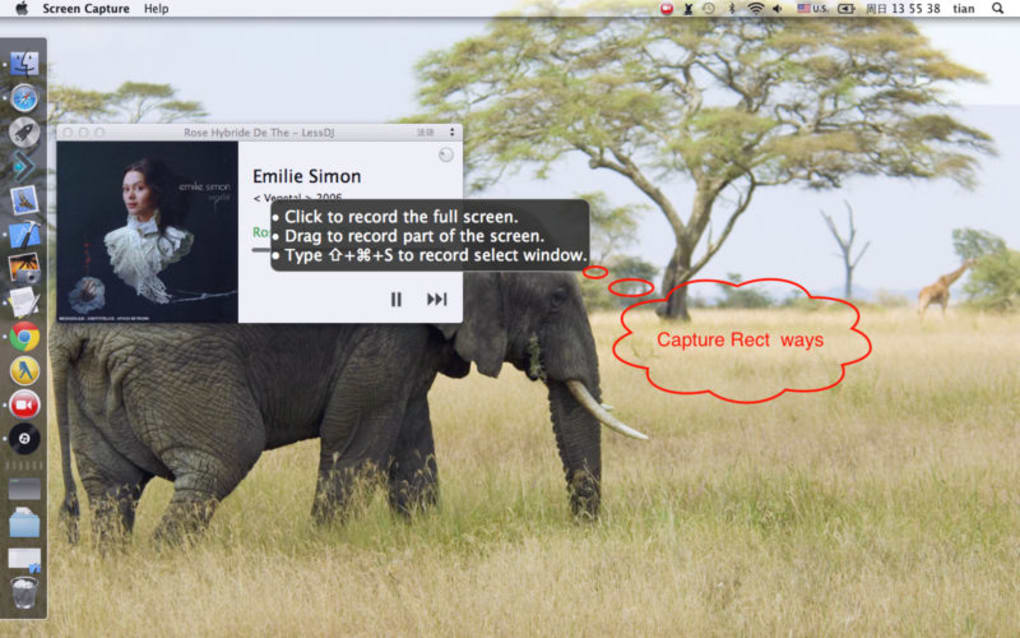
- Área de captura personalizable: selecciona cualquier rectángulo, pantalla completa o ventana específica.
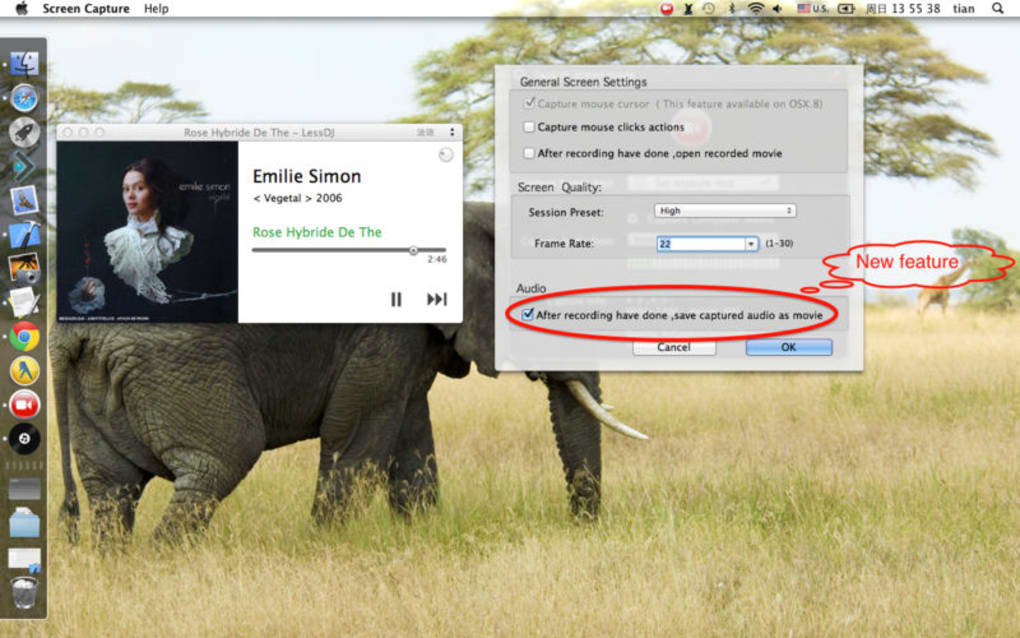
- Visualizador de clics del ratón que destaca acciones de clic izquierdo, derecho y doble clic.
- Compatible con Windows 10/11 y macOS 10.14+ (Catalina, Big Sur, Monterey, Ventura).
- Grabación básica de audio usando controladores heredados: ideal para narraciones de voz.
- Exportación a formatos de video comunes (MP4, AVI, MOV) para compartir fácilmente.
- Notificaciones automáticas de actualizaciones para mantener la aplicación segura y compatible.
- Pieza ligera: tamaño de instalación inferior a 30 MB, uso mínimo de RAM.
El conjunto de funciones de Screen Capture se centra en los elementos esenciales que los usuarios realmente necesitan al crear vídeos instructivos rápidos. El visualizador de clics del ratón, por ejemplo, añade un toque profesional sin requerir un paso adicional de edición. Debido a que la herramienta es gratuita, atrae a estudiantes, freelancers y dueños de pequeñas empresas que buscan una alternativa rentable a soluciones premium como Camtasia o OBS Studio. Las opciones de exportación aseguran que los archivos grabados puedan subirse directamente a YouTube, compartirse mediante servicios en la nube o incrustarse en presentaciones de PowerPoint. Actualizaciones de seguridad regulares y una interfaz sencilla hacen que la aplicación sea segura y fácil de usar, reforzando su reputación como una utilidad confiable para grabar pantallas.
Instalación, Uso y Compatibilidad
Instalación Paso a Paso
1. Visita el sitio web oficial y haz clic en el botón Descargar Screen Capture para tu sistema operativo.
2. Para Windows, ejecuta el instalador .exe; para macOS, abre el archivo .dmg y arrastra la aplicación a la carpeta Aplicaciones.
3. Sigue las indicaciones en pantalla: el instalador te pedirá permiso para crear un acceso directo en el escritorio y para permitir el acceso a la grabación de pantalla (requerido por macOS).
4. Tras la instalación, inicia la aplicación y acepta las alertas de privacidad que habilitan la captura de video y audio.
Cómo Grabar
Cuando la aplicación se inicia, verás una superposición semitransparente. Haz clic y arrastra para dibujar el rectángulo de grabación, o selecciona el botón “Pantalla Completa” para una captura total. Para habilitar la visualización de clics del ratón, marca la opción “Mostrar Clics” en el menú de Configuración.
Si necesitas audio, selecciona el controlador de audio heredado desde la lista desplegable y prueba el nivel del micrófono antes de grabar. Presiona el botón rojo “Grabar” para comenzar; aparecerá una pequeña barra flotante que te permitirá pausar, reanudar o detener la sesión. Una vez que detengas la grabación, la aplicación procesará el material y lo guardará en la carpeta predeterminada Videos/Screen Capture, donde podrás renombrar o mover el archivo según necesites.
Compatibilidad del Sistema (itemprop="operatingSystem")
Screen Capture funciona sin problemas en:
- Windows 10 y Windows 11 (64 bits)
- macOS Catalina (10.15) hasta Ventura (13.x)
Aunque la aplicación principal está diseñada para entornos de escritorio, se planea una versión simplificada para dispositivos móviles en futuras versiones para Android e iOS. La versión actual de escritorio requiere al menos 2 GB de RAM y 200 MB de espacio libre en disco. Los usuarios con controladores gráficos antiguos podrían experimentar congelaciones ocasionales durante grabaciones de larga duración, por lo que se recomienda mantener actualizado el controlador de la tarjeta gráfica.
Pros y Contras, Preguntas Frecuentes y Conclusión
Pros
- Completamente gratuito sin anuncios ni limitaciones de prueba.
- Interfaz intuitiva: los principiantes pueden comenzar a grabar en menos de un minuto.
- Superposición de clics del ratón añade claridad a los vídeos tutoriales.
- Bajo impacto en el sistema, adecuado para PCs antiguos.
- Actualizaciones de seguridad regulares mantienen la aplicación segura.
Contras
- La grabación de audio depende de un controlador desactualizado, lo que puede ser complicado de configurar.
- No puede grabar transmisiones protegidas por DRM (por ejemplo, Netflix).
- Las grabaciones largas a veces provocan que la aplicación se congele durante el procesamiento.
- No incluye editor de video integrado: los usuarios deben usar una herramienta separada para recortar.
- La versión móvil aún no está disponible.
Preguntas Frecuentes (itemtype="https://schema.org/FAQPage")
¿Puedo grabar audio del sistema sin micrófono?
Sí, pero debes habilitar el controlador de audio heredado que incluye Screen Capture. Tras seleccionarlo, elige “Mezcla de Estéreo” (Windows) o “Salida Integrada” (macOS) como fuente de audio.
¿Es seguro descargar el software?
Absolutamente. El instalador está firmado con un certificado válido, y el sitio web utiliza HTTPS. Todas las actualizaciones se entregan a través de un canal seguro para prevenir alteraciones.
¿Qué formatos de video exporta Screen Capture?
La salida predeterminada es MP4 (códec H.264), pero también puedes elegir AVI o MOV desde la configuración de exportación.
¿Puedo programar grabaciones para una hora posterior?
No, la versión gratuita actual no incluye un programador. Deberás iniciar la grabación manualmente.
¿Cómo reporto un fallo o error?
Usa la opción del menú “Ayuda → Enviar Comentarios”. Incluye el registro de fallos (encontrado en la carpeta Logs) y una breve descripción de lo que estabas haciendo cuando ocurrió el problema.
Conclusión y Llamado a la Acción
Screen Capture ofrece una combinación sólida de simplicidad y funcionalidad para cualquier persona que necesite una forma gratuita y segura de grabar actividades del escritorio. Aunque tiene algunas limitaciones —sobre todo el controlador de audio desactualizado y las congelaciones ocasionales durante el procesamiento—, su diseño ligero y el visualizador de clics del ratón la convierten en una opción destacada para educadores, desarrolladores y equipos de trabajo remoto. Si buscas una solución sin costo que no sobrecargue tu sistema, descarga Screen Capture hoy mismo y comienza a crear tutoriales claros y con aspecto profesional en minutos.







